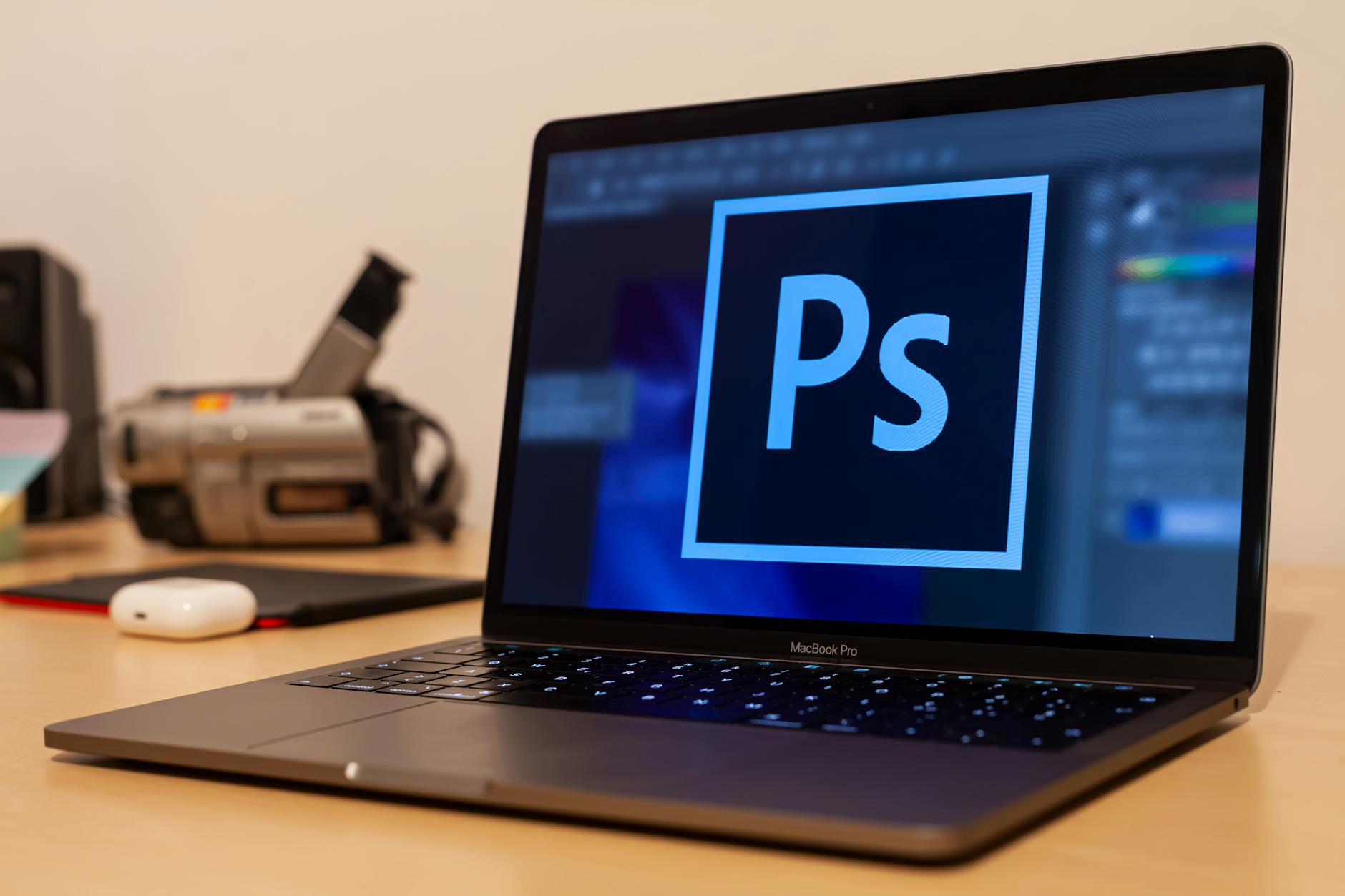
En resumen: Canva, GIMP y Photopea son las tres alternativas gratuitas más usadas a Adobe Photoshop en 2026. Photopea replica el 90% de las funciones de Photoshop directamente en el navegador sin instalar nada, GIMP es la opción más potente para edición profesional en escritorio, y Canva domina el diseño rápido con plantillas para redes sociales y presentaciones.
Adobe cobra 26 € al mes por Photoshop. En 2026, hay tres alternativas gratuitas que cubren casi todo: te explicamos qué hace bien cada una y para qué tipo de trabajo sirve de verdad.
Qué son Canva, GIMP y Photopea y para qué sirve cada una
Las alternativas gratuitas a Photoshop no son todas iguales: cada una resuelve un problema distinto. Antes de elegir, conviene entender qué es cada herramienta sin romantizarla.
Photopea es un editor de imágenes que funciona directamente en el navegador, sin instalación, creado por el desarrollador checo Ivan Kutskir. Su rasgo diferencial es que abre, edita y exporta archivos .PSD nativos de Adobe Photoshop con total compatibilidad. Capas, máscaras, modos de mezcla, ajustes no destructivos: todo está ahí, con una interfaz casi idéntica a la de Adobe.
GIMP (GNU Image Manipulation Program) es un programa de escritorio de código abierto disponible para Windows, macOS y Linux. Lleva más de 25 años en desarrollo y ofrece herramientas de retoque fotográfico, corrección de color y procesamiento por lotes que ninguna aplicación web iguala todavía. Es gratuito porque lo mantiene una comunidad global de desarrolladores voluntarios.
Canva, por su parte, no es un editor de fotografía. Canva es una herramienta de diseño gráfico basada en plantillas, pensada para crear contenido visual —posts, presentaciones, flyers— sin conocimientos técnicos. Su versión gratuita incluye miles de plantillas y elementos. Su versión de pago (Canva Pro, unos 13 € al mes) añade funciones extra, pero para la mayoría de usos cotidianos no hace falta.
Cómo elegir la alternativa correcta según lo que necesitas hacer
La mejor alternativa gratuita a Photoshop depende de una sola pregunta: ¿qué vas a hacer con ella? Aquí va la guía práctica, sin rodeos.
- Necesitas abrir o editar un archivo .PSD que alguien te mandó: usa Photopea. Ve a photopea.com, arrastra el archivo y listo. No tienes que crear una cuenta ni instalar nada. Funciona en cualquier dispositivo con navegador.
- Quieres retocar fotos con control total: descarga GIMP. Permite corrección de color avanzada, uso de curvas, herramientas de clonado y soporte de plugins de terceros. Para procesamiento por lotes —editar 50 fotos con los mismos ajustes— GIMP es la única opción gratuita a la altura.
- Vas a crear un post para Instagram, una presentación o un flyer: Canva es la respuesta más rápida. Elige una plantilla, cambia el texto y la imagen, descarga. En menos de diez minutos tienes un resultado presentable.
- Trabajas con diseño web o ilustración digital: Photopea soporta archivos de Illustrator (.AI) y PDFs editables. Para ilustración vectorial, sin embargo, ninguna de las tres compite con Inkscape (también gratuita), pero eso ya es otra conversación.
- Vas a colaborar con un equipo en tiempo real: Canva tiene colaboración en la nube integrada incluso en su versión gratuita. GIMP y Photopea no están pensados para flujos de trabajo en equipo.
Errores frecuentes al pasarse a estas herramientas
El error más común es tratar Canva como si fuera Photoshop. No lo es. Canva no permite trabajar con archivos RAW de cámara, no tiene herramientas de selección por color avanzadas y su control sobre capas es muy limitado. Usarla para retoque fotográfico profesional es frustrante.
- Confundir «gratuito» con «sin límites»: Canva gratuita bloquea ciertos elementos premium con una marca de agua. Si descargas sin revisar, el resultado puede tener el logo de Canva estampado en medio del diseño.
- Subestimar la curva de aprendizaje de GIMP: su interfaz no es intuitiva si vienes de Photoshop. Los atajos de teclado son distintos, la gestión de capas funciona diferente y la exportación a .JPG o .PNG requiere pasos extra que en Photoshop son automáticos. Vale la pena dedicar una hora a aprender lo básico antes de trabajar en un proyecto real.
- Asumir que Photopea necesita conexión constante: sí la necesita para cargar, pero una vez abierta puede funcionar con conexión inestable. Dicho esto, no guardes tu trabajo solo en la sesión del navegador: exporta el archivo regularmente para no perderlo.
- Ignorar las funciones de IA que Adobe sí tiene y estas no: Adobe Photoshop incluye herramientas como Firefly —generación de imágenes por IA y relleno generativo— que no tienen equivalente en ninguna de las tres alternativas gratuitas. Si tu trabajo depende de esas funciones específicas, las alternativas cubren el 90%, pero ese 10% puede ser decisivo.
Lo que necesitas saber antes de desinstalar Photoshop
Adobe Photoshop cuesta entre 26 € y 30 € al mes en España según el plan, y alrededor de 300 pesos mexicanos mensuales en México en 2026. Ese precio justifica buscar alternativas, sobre todo si no usas la suite completa de Adobe.
Photopea superó los 10 millones de usuarios activos mensuales en 2023 según declaraciones del propio Ivan Kutskir, y todo apunta a que esa cifra ha crecido. No es un proyecto abandonado ni una herramienta amateur: es la opción preferida de diseñadores freelance que trabajan con clientes que sí usan Photoshop y necesitan compatibilidad de archivos.
GIMP tiene más de dos décadas de desarrollo activo y una comunidad que produce plugins, tutoriales y extensiones constantemente. No va a desaparecer. Su principal limitación en 2026 sigue siendo la misma de siempre: la interfaz no ha evolucionado al ritmo de la competencia, y aprender a usarla bien requiere tiempo.
Canva tiene más de 170 millones de usuarios registrados a nivel global según datos de la propia empresa. Su fortaleza es también su límite: está diseñada para ser fácil, lo que significa que sacrifica control y precisión. Para comunicación visual rápida es difícil de superar. Para trabajo técnico, se queda corta.
La decisión más inteligente no es elegir una sola herramienta. Muchos profesionales usan Photopea para abrir y revisar archivos .PSD, GIMP para retoque fotográfico serio y Canva para contenido de redes sociales. Las tres juntas no cuestan nada y cubren el 95% de lo que Photoshop hace en el día a día.
Preguntas frecuentes sobre alternativas gratuitas a Photoshop
¿Cuál es la mejor alternativa gratuita a Photoshop en 2026?
Photopea es la alternativa más cercana a Photoshop: funciona en el navegador, abre archivos .PSD nativos y replica casi toda la interfaz de Adobe sin costar nada. Para retoque fotográfico avanzado en escritorio, GIMP compite de igual a igual en funciones técnicas.
¿Photopea es realmente igual que Photoshop?
No es idéntico, pero cubre el 90% de los usos cotidianos. Photopea soporta capas, máscaras, filtros, modos de mezcla y archivos .PSD. Le faltan funciones de IA como Adobe Firefly y algunos filtros propietarios de Adobe, pero para la mayoría de proyectos es más que suficiente.
¿Para qué sirve Canva si ya existe Photopea o GIMP?
Canva sirve para diseño gráfico rápido con plantillas, no para edición fotográfica. Posts para redes sociales, presentaciones y flyers: ahí Canva gana en velocidad a cualquier otra herramienta. No tiene herramientas de retoque fotográfico avanzado, pero tampoco las necesita para lo que hace bien.
¿Cuál de estas alternativas debo usar si quiero retocar fotos en serio?
GIMP es la mejor opción gratuita para retoque fotográfico avanzado en escritorio: permite corrección de color profesional, uso de plugins y procesamiento por lotes. Si prefieres no instalar nada, Photopea es el sustituto directo con una curva de aprendizaje mínima para quien ya conoce Photoshop.