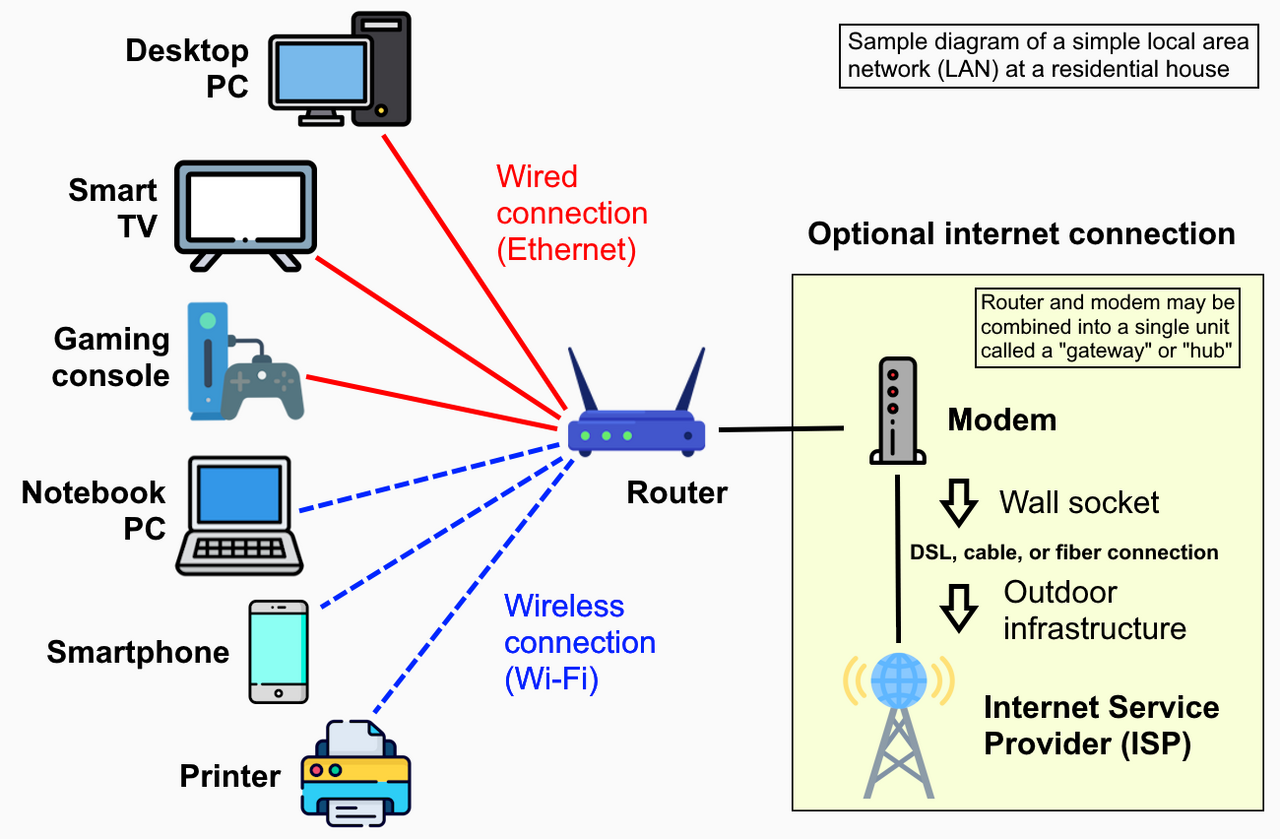
En resumen: Optimizar el wifi para videollamadas significa cambiar a la banda de 5 GHz, colocar el router a menos de 10 metros del dispositivo y activar QoS en el panel del router para priorizar el tráfico de Zoom o Google Meet. Con esos ajustes, una conexión de 10 Mbps de subida es suficiente para videollamadas grupales en HD sin cortes.
El teletrabajo y las videollamadas diarias hacen que una conexión inestable sea inaceptable. Estas son las soluciones reales, paso a paso.
Qué es optimizar el wifi para videollamadas y por qué no basta con pagar más megas
Mejorar el wifi para videollamadas no es contratar más velocidad: es asegurarte de que la señal llega bien a tu dispositivo y de que el router prioriza ese tráfico frente al resto. La velocidad contratada es solo el techo; lo que experimentas en Zoom o Google Meet depende de decenas de factores intermedios.
Piénsalo así: tienes 600 Mbps de fibra, pero el router está en el salón, tú estás en el cuarto de al fondo con dos paredes de por medio y tu familia está viendo Netflix y descargando archivos al mismo tiempo. El resultado es predecible: pixelaciones, audio entrecortado y la clásica pantalla congelada justo cuando hablas.
Según la documentación técnica de Zoom, una videollamada en HD requiere apenas 3 Mbps de subida y bajada. El problema casi nunca es la velocidad contratada; es la calidad real de la señal en el punto donde trabajas.
Cómo mejorar el wifi para videollamadas paso a paso
Estas son las acciones con mayor impacto, ordenadas de más a menos efecto inmediato. No hace falta hacer todo a la vez; empieza desde arriba y detente cuando el problema esté resuelto.
- Conéctate por cable Ethernet si puedes. Un cable de red elimina interferencias de radio y reduce la latencia drásticamente. Según pruebas comparativas documentadas por fabricantes como TP-Link y ASUS, la latencia con cable puede ser hasta un 80% menor que con wifi en entornos domésticos con múltiples dispositivos conectados. Si tu portátil no tiene puerto de red, un adaptador USB-Ethernet cuesta menos de 15 euros.
- Cambia tu dispositivo a la banda de 5 GHz. La mayoría de routers emiten en dos frecuencias: 2,4 GHz (más alcance, más saturada) y 5 GHz (menor alcance, mucho menos interferencia). Entra en la configuración wifi de tu móvil u ordenador, busca la red con el sufijo «5G» o «_5GHz» y conéctate a ella. Notarás la diferencia si estás a menos de 10 metros del router.
- Activa QoS en el panel de administración del router. QoS (Quality of Service) es una función que ordena al router qué tráfico tiene prioridad. Se configura entrando en 192.168.1.1 o 192.168.0.1 desde el navegador (las credenciales suelen estar en la etiqueta del router). Busca la sección «QoS» o «Prioridad de tráfico» y añade Zoom, Google Meet o Microsoft Teams como aplicaciones prioritarias. Esta configuración puede reducir los cortes en hasta un 60% en redes con varios usuarios simultáneos, según datos técnicos de ASUS para sus routers de la gama ROG y ZenWiFi.
- Recoloca el router o añade un repetidor. Cada pared de hormigón entre el router y tu dispositivo puede restar hasta un 50% de señal. Lo ideal es tener el router en la misma habitación o en la contigua, elevado del suelo (en una estantería, no detrás del televisor). Si recolocar el router no es viable, un repetidor wifi o un sistema de red en malla (mesh) resuelve el problema de cobertura.
- Libera ancho de banda durante las llamadas. Pausa descargas activas, cierra pestañas de streaming y pide a los demás en casa que no hagan copias de seguridad ni actualizaciones mientras tienes una reunión importante. No es una solución técnica sofisticada, pero funciona.
- Actualiza el firmware del router. Los fabricantes publican actualizaciones que mejoran la gestión del tráfico. Entra en el panel de administración del router (misma dirección que para QoS) y busca «Actualización de firmware» o «Firmware update». Routers de TP-Link y ASUS permiten hacerlo con un solo clic.
Errores frecuentes al intentar mejorar el wifi para videollamadas
La mayoría de los problemas de wifi en videollamadas se resuelven con ajustes de configuración, no con compras. Antes de gastar dinero, descarta estos errores.
- Seguir en la banda de 2,4 GHz. Esta frecuencia la comparten todos los dispositivos del hogar y también los vecinos. En un edificio de apartamentos, puede haber más de 20 redes compitiendo en el mismo canal. Cambiar a 5 GHz suele ser el cambio con mayor impacto inmediato.
- Poner el router en el suelo o dentro de un mueble. Las ondas de radio se propagan mejor en horizontal y se bloquean con madera, metal y hormigón. Un router escondido en un armario puede perder hasta el 40% de su rendimiento efectivo.
- Ignorar cuántos dispositivos están conectados. Un router doméstico estándar gestiona bien hasta 10-15 dispositivos activos. Si tienes televisores, consolas, tablets, altavoces inteligentes y varios móviles conectados a la vez, la red se satura. Un router con Wi-Fi 6 (802.11ax) gestiona hasta cuatro veces más dispositivos simultáneos sin degradar la señal, según las especificaciones del estándar publicadas por la Wi-Fi Alliance.
- Comprar un repetidor barato sin verificar la compatibilidad. Un repetidor de banda única puede crear más problemas de los que resuelve. Asegúrate de que sea de doble banda y compatible con tu router actual.
Lo que necesitas saber antes de empezar
Para aplicar estos ajustes no necesitas ser técnico, pero sí conviene tener claro el punto de partida. Haz primero un test de velocidad desde el dispositivo con el que haces videollamadas — no desde el móvil en el salón — usando una herramienta como Fast.com o Speedtest. Si el resultado es inferior a 10 Mbps de subida, el problema puede estar en la conexión del proveedor, no en tu configuración interna.
Si el router tiene más de cuatro años, ningún ajuste de software compensará sus limitaciones de hardware. Los modelos actuales de TP-Link Deco o ASUS ZenWiFi con soporte para Wi-Fi 6 cuestan entre 80 y 150 euros y marcan una diferencia real en hogares con más de ocho dispositivos conectados.
Una última consideración práctica: si trabajas desde casa todos los días y las videollamadas son parte de tu rutina, invertir 15 euros en un cable Ethernet largo o un adaptador Powerline es la mejor relación calidad-precio posible. Cable siempre gana a wifi, sin excepciones.
—
Preguntas frecuentes sobre cómo mejorar el wifi para videollamadas
¿Cuántos megas necesito para videollamadas sin cortes?
Zoom y Google Meet requieren mínimo 3 Mbps de subida y bajada para una llamada en HD; para reuniones grupales en 1080p, la cifra sube a 10 Mbps, según las páginas de soporte técnico de ambas plataformas. El problema casi nunca es la velocidad contratada, sino la calidad de la señal wifi en tu habitación.
¿Es mejor conectarse por cable que por wifi para videollamadas?
Sí. Un cable Ethernet elimina interferencias y reduce la latencia hasta un 80% respecto al wifi en entornos con muchos dispositivos conectados. Si no puedes pasar cable, un adaptador Powerline (que usa el cableado eléctrico de la casa) o un adaptador MoCA (que usa el cableado coaxial) son la segunda mejor opción antes de depender solo del wifi.
¿Qué es QoS en el router y cómo ayuda en videollamadas?
QoS (Quality of Service) es una función del router que prioriza el tráfico de ciertas aplicaciones — como Zoom o Microsoft Teams — sobre descargas o streaming. Se activa desde el panel de administración del router, accesible normalmente en 192.168.1.1, y puede reducir los cortes en hasta un 60% en redes con varios usuarios, según datos técnicos de ASUS.
¿Qué hago si el wifi corta solo cuando hay más personas en casa?
El problema es saturación de banda. Cambia tu dispositivo a la frecuencia de 5 GHz — menos concurrida que la de 2,4 GHz — y activa QoS para priorizar videollamadas. Si el router tiene más de cuatro años, considera actualizarlo a uno con Wi-Fi 6 (802.11ax), que gestiona hasta cuatro veces más dispositivos simultáneos sin degradar la señal, según las especificaciones publicadas por la Wi-Fi Alliance.
Sigue leyendo