En resumen: Un NAS (Network Attached Storage) es un dispositivo de almacenamiento conectado a tu red doméstica que actúa como nube privada. En 2026, montar uno con un modelo básico de Synology cuesta entre 150 y 300 USD en total — frente a los 100 USD al año que cobra Google One por 2 TB —, y tus archivos no pasan por servidores de terceros.
Un disco duro en casa puede reemplazar Google Photos y OneDrive. Te explicamos cuánto cuesta, qué tan difícil es y si vale la pena.
Qué es un NAS casero y para qué sirve
Un NAS casero es un disco duro conectado a tu router que funciona como tu propia nube privada. Puedes ver tus fotos, reproducir películas o acceder a tus documentos desde el móvil, la tablet o el ordenador, dentro y fuera de casa. La diferencia clave con Google Photos o OneDrive: tus archivos no salen de tu red.
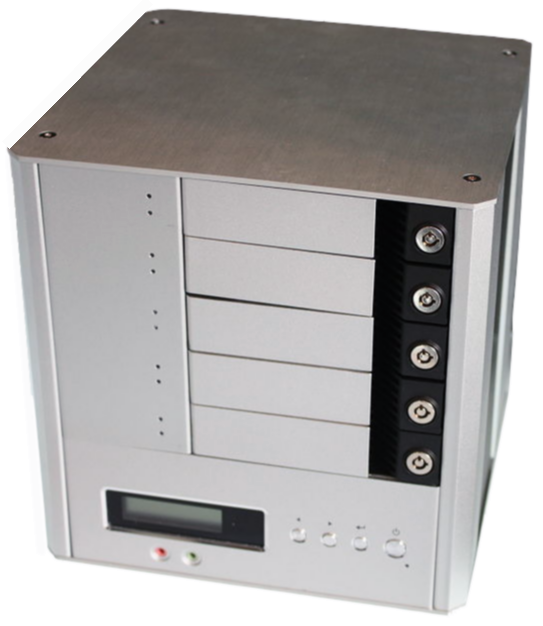
La sigla NAS viene de Network Attached Storage, es decir, almacenamiento conectado en red. No es un ordenador completo; es una caja con uno o varios discos duros, un procesador modesto y su propio sistema operativo. Las marcas más conocidas en el mercado hispanohablante son Synology y QNAP.
El caso de uso más habitual es el de las fotos familiares. Con un NAS puedes replicar exactamente lo que hace Google Photos — galería organizada, acceso desde el móvil, copias automáticas — sin ceder esas imágenes a ninguna empresa.
—
Cómo montar un NAS en casa paso a paso
Montar un NAS básico lleva menos de una tarde, incluso sin experiencia técnica previa. El proceso tiene partes bien diferenciadas: elegir el hardware, instalarlo físicamente y configurar el software. Aquí va el camino más directo:
- Elige el chasis NAS: Para empezar, el Synology DS223 (dos bahías, unos 180-220 USD) es la opción más recomendada por su sistema operativo intuitivo, llamado DSM. QNAP tiene alternativas similares en ese rango de precio.
- Compra los discos duros: Los discos pensados para NAS — como los WD Red o los Seagate IronWolf — aguantan mejor el funcionamiento continuo que los discos de escritorio normales. Un disco de 2 TB ronda los 50-80 USD; para dos bahías, multiplica por dos.
- Instala los discos en el chasis: Sin herramientas en la mayoría de modelos de Synology. Se deslizan en los carriles y listo.
- Conecta el NAS al router con cable ethernet: La conexión por cable es preferible al WiFi para velocidad y estabilidad. El router simplemente le asigna una dirección IP local.
- Configura el sistema DSM: Desde cualquier navegador, accedes al asistente de Synology, que guía la instalación en menos de 30 minutos. Creas usuario, contraseña y configuración de disco (RAID 1 si quieres redundancia, JBOD si prefieres toda la capacidad).
- Instala la app en el móvil: Synology Photos (disponible en iOS y Android) replica la experiencia de Google Photos: copia automática, álbumes, búsqueda por fecha. Sin suscripción mensual.
El coste total de entrada — chasis más dos discos de 2 TB — se sitúa entre 280 y 380 USD. Según el precio actual de Google One (2 TB por aproximadamente 100 USD al año), esa inversión se amortiza en menos de cuatro años. Si ya pagabas Microsoft 365 Personal solo por el terabyte de OneDrive, el cálculo mejora aún más.
—
NAS vs Google Photos vs OneDrive: comparativa real
La ventaja del NAS frente a Google Photos y OneDrive no es solo económica: es también de control y privacidad. Con Google Photos, tus imágenes se analizan automáticamente para reconocimiento facial, clasificación por objetos y, según la política de privacidad de Google, pueden usarse para mejorar sus modelos de IA. Con un NAS, eso no pasa.
Dicho esto, la nube tiene ventajas reales que conviene reconocer. Google Photos y OneDrive no requieren mantenimiento, tienen copias de seguridad gestionadas por equipos profesionales y funcionan aunque se incendie tu casa. Un NAS en casa no protege contra ese escenario si solo tienes un disco.
La solución que adoptan muchos usuarios técnicos es la regla 3-2-1: tres copias de los datos, en dos soportes distintos, con una fuera de casa. El NAS cubre las dos primeras; un disco externo en casa de un familiar o una cuenta básica en la nube (con cifrado previo) cubre la tercera.
—
Errores frecuentes y cómo evitarlos
El error más común al montar un NAS por primera vez es abrir puertos en el router para acceder desde fuera de casa. Eso expone el dispositivo a internet directamente, y los escáneres automáticos de hackers lo detectan en horas. La alternativa segura es usar una VPN instalada en el propio NAS (Synology incluye su propio cliente VPN, llamado VPN Server, sin coste adicional).
- Usar discos de escritorio normales: Los discos convencionales no están diseñados para funcionar 24 horas al día. Los discos NAS (WD Red, Seagate IronWolf) cuestan algo más, pero duran mucho más en ese uso continuo.
- Olvidar la copia de seguridad externa: Un NAS con RAID 1 protege contra el fallo de un disco, pero no contra incendio, robo o inundación. Necesitas al menos una copia fuera del domicilio.
- Subestimar el consumo eléctrico: Un NAS de dos bahías consume entre 15 y 30 vatios en funcionamiento. No es un gasto enorme, pero conviene configurar el modo de suspensión de discos si no lo usas todo el día.
- No actualizar el sistema operativo DSM: Synology publica actualizaciones de seguridad con regularidad. Ignorarlas durante meses es el segundo vector de ataque más frecuente según los informes de seguridad de la propia Synology.
—
Lo que necesitas saber antes de empezar
Un NAS casero vale la pena si almacenas más de 1 TB de datos, valoras tu privacidad y no te molesta aprender una herramienta nueva. No es para todo el mundo: si tu colección de fotos cabe en 15 GB y nunca pensaste en dónde están tus archivos, Google Photos sigue siendo la opción más práctica.
Para quien sí encaja en el perfil — familias con años de fotos acumuladas, freelancers con proyectos grandes, personas que ya pagan 10 dólares al mes o más por almacenamiento en la nube —, el NAS es una inversión que se paga sola y que devuelve el control sobre los propios datos.
Antes de comprar, verifica tres cosas: que tu router tenga al menos un puerto ethernet libre, que tengas un lugar con buena ventilación donde colocar el chasis (no en un cajón cerrado) y que estés dispuesto a dedicar una tarde a la configuración inicial. El resto, como suele decirse, es seguir instrucciones.
—
Preguntas frecuentes sobre NAS casero 2026
¿Qué es un NAS casero y para qué sirve?
Un NAS (Network Attached Storage) es un disco duro conectado a tu router que funciona como tu propia nube privada. Puedes acceder a tus fotos y archivos desde cualquier dispositivo, dentro y fuera de casa, sin pagar suscripción mensual a servicios como Google Photos o OneDrive.
¿Cuánto cuesta montar un NAS en casa en 2026?
Un NAS básico de dos bahías como el Synology DS223 cuesta entre 180 y 220 USD; los discos duros NAS de 2 TB añaden entre 50 y 80 USD por unidad. La inversión total ronda los 300-380 USD y se amortiza frente a Google One en menos de cuatro años.
¿Es seguro un NAS casero frente a hackeos?
Un NAS bien configurado — con acceso local o a través de VPN privada, sin puertos abiertos al exterior — es más difícil de comprometer que una cuenta en la nube, porque no es un objetivo masivo como los servidores de Google o Microsoft. El riesgo sube si se expone directamente a internet sin protección.
¿Es difícil configurar un NAS si no soy técnico?
Los modelos de Synology con sistema operativo DSM permiten una configuración básica en menos de 30 minutos siguiendo su asistente gráfico. No se necesitan conocimientos de programación. La curva de aprendizaje existe, pero es comparable a configurar un router nuevo.
Sigue leyendo