«`html
En resumen: Un NAS (Network Attached Storage) es un dispositivo con discos duros conectado a tu router doméstico que funciona como nube privada. Montar uno básico en 2026 cuesta entre 330 y 400 euros en hardware y se amortiza frente al plan de 2 TB de Google One (99,99 €/año) en menos de cuatro años, dejando después el almacenamiento prácticamente sin coste recurrente.
Cada vez más gente monta su propio servidor de almacenamiento en casa para no depender de la nube de pago. Te explicamos qué es un NAS, cuánto cuesta arrancar uno en 2026 y si realmente sale más barato que Google One o iCloud a largo plazo.
Un NAS casero es tu nube privada, sin cuotas mensuales
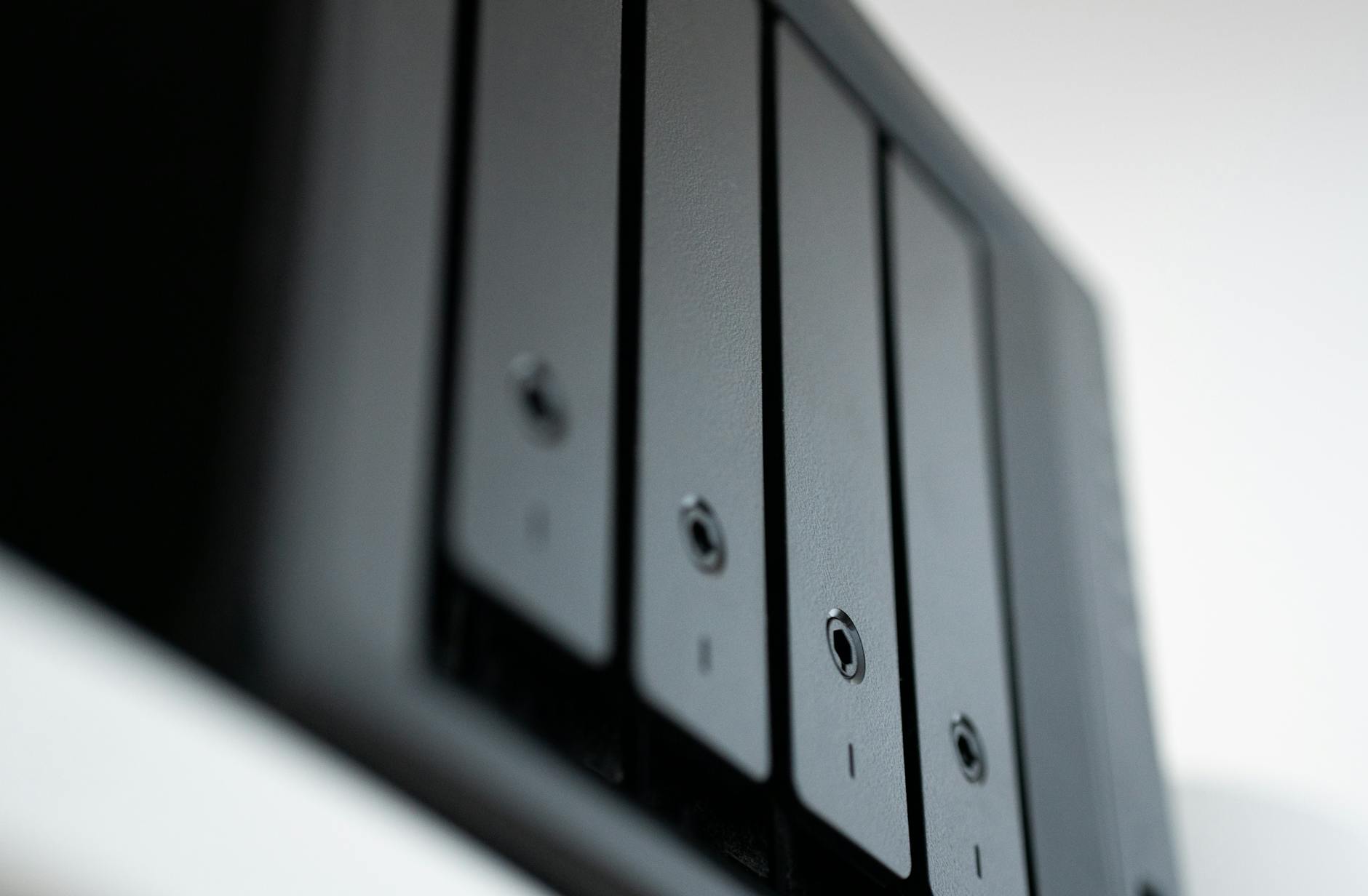
Un NAS casero es un dispositivo con uno o varios discos duros que se conecta a tu router y actúa como servidor de almacenamiento privado, accesible desde cualquier dispositivo en cualquier lugar. No es un disco externo que enchufas al ordenador: es una pequeña caja siempre encendida que vive en tu red y a la que puedes acceder desde el móvil, la tablet o el portátil, incluso fuera de casa.
La diferencia con Google One o iCloud es de fondo: tus archivos no salen de casa. Nadie los analiza, nadie te cobra por almacenar más, y no hay letra pequeña sobre qué pasa si la empresa sube precios o cierra el servicio.
Synology y QNAP dominan el mercado doméstico. Sus dispositivos incluyen un sistema operativo con interfaz gráfica —el DSM de Synology, por ejemplo— que permite configurar el servidor en menos de 30 minutos sin escribir una sola línea de código. La curva de aprendizaje es comparable a configurar un router nuevo, no a montar un servidor Linux desde cero.
Montar un NAS en casa tiene cuatro pasos, y el primero es el más importante
El paso más crítico al montar un NAS en 2026 es elegir el hardware correcto desde el principio. Un mal disco puede arruinar toda la inversión. Aquí el proceso completo para alguien sin experiencia técnica:
- Elige el chasis NAS. Para uso doméstico, un modelo de dos bahías es suficiente. El Synology DS223 ronda los 170-200 euros en Amazon.es o PCComponentes. QNAP ofrece alternativas similares en el mismo rango. Con presupuesto muy ajustado, una Raspberry Pi con TrueNAS es una opción más técnica pero viable por menos de 100 euros en hardware.
- Compra discos específicos para NAS. Los discos de escritorio convencionales no están diseñados para funcionar encendidos las 24 horas. Usa discos certificados: el Seagate IronWolf de 4 TB ronda los 80-100 euros por unidad. Dos discos de 4 TB dan 8 TB brutos —o 4 TB reales si configuras redundancia RAID para proteger tus datos.
- Instala los discos y conecta el NAS al router. Los chasis de Synology y QNAP usan bandejas extraíbles. El proceso físico tarda menos de 10 minutos y no requiere herramientas especiales en la mayoría de modelos.
- Configura el sistema operativo. Al encender el NAS, accedes a la interfaz desde el navegador. El asistente de Synology DSM guía todo el proceso: usuario, RAID y acceso remoto. Desde esa misma pantalla instalas aplicaciones como Synology Photos o Drive, alternativas directas a Google Fotos y Google Drive.
- Activa el acceso remoto. QuickConnect de Synology permite acceder al NAS desde fuera de casa sin tocar la configuración del router. Introduces una dirección en el navegador o en la app móvil y listo.
El tiempo total desde abrir la caja hasta tener el sistema funcionando es de una a dos horas para alguien sin experiencia. Con algo de práctica, menos de 45 minutos.
Estos errores arruinan la inversión antes de que el NAS lleve un año funcionando
El error más común es comprar discos duros convencionales para abaratar costes: acaban fallando en meses. Los discos de escritorio no están diseñados para trabajo continuo. Los discos para NAS como el Seagate IronWolf o el Western Digital Red llevan firmware optimizado y garantías más largas. El ahorro inicial no compensa.
- No configurar RAID ni copias externas. Un NAS no es una copia de seguridad por sí solo: si el disco falla, los datos se pierden. RAID 1 duplica los datos entre dos discos, pero no sustituye a una copia externa. La regla básica es 3-2-1: tres copias, en dos soportes distintos, uno fuera de casa.
- Subestimar el consumo eléctrico. Un NAS de dos bahías consume entre 15 y 30 vatios en operación. Con un precio medio de electricidad en España de 0,15-0,20 €/kWh, eso supone unos 20-35 euros al año, un coste que hay que incluir en el cálculo de amortización.
- Ignorar las actualizaciones de seguridad. Un NAS conectado a internet es un punto de entrada si no se mantiene actualizado. Synology lanza parches regulares; activar las actualizaciones automáticas es el primer ajuste que deberías hacer.
- Abrir el NAS directamente a internet sin protección. Exponer el puerto del NAS sin VPN ni autenticación de dos factores es una puerta abierta. QuickConnect de Synology gestiona esto de forma segura sin que tengas que tocar la configuración del router.
El NAS sale más barato que Google One o iCloud a partir del cuarto año
Un NAS casero resulta más económico que Google One o iCloud si necesitas más de 200 GB y planeas usarlo más de tres años. Estos son los números para decidir con criterio:
Google One cobra 32,99 €/año por 200 GB y 99,99 €/año por 2 TB en España. iCloud+ ofrece 200 GB por 2,99 €/mes (35,88 €/año) y 2 TB por 9,99 €/mes (119,88 €/año). Un NAS básico con dos discos de 4 TB supone una inversión inicial de 330-400 euros más unos 25-35 euros anuales en electricidad.
Frente al plan de 2 TB de Google One, el NAS se amortiza en el año cuatro. A partir de ahí: 8 TB de almacenamiento privado por menos de 35 euros al año, frente a los 99,99 € que Google cobra solo por 2 TB. La diferencia crece si tienes familia: con Google One el plan familiar de 2 TB mantiene el mismo precio, pero un NAS sirve a todos sin coste adicional.
Hay un perfil para el que el NAS no tiene sentido: quien usa menos de 100 GB y no quiere gestionar hardware. Google y Apple ofrecen 5 GB gratuitos cada uno; para ese uso, el NAS es sobredimensionado. Pero si ya pagas Google One o iCloud por encima del plan básico, la matemática empieza a trabajar a tu favor desde el tercer año.
Antes de comprar, piensa también en el ecosistema. Si toda tu vida digital está en el iPhone y usas iCloud sin pensar, migrar a un NAS implica cambiar algunos hábitos. Synology Photos funciona bien como sustituto de Google Fotos, pero no es idéntico. La independencia tiene un precio de adaptación que no aparece en ninguna hoja de cálculo.
—
Preguntas frecuentes sobre NAS casero
¿Qué es un NAS casero y para qué sirve?
Un NAS (Network Attached Storage) es un dispositivo con uno o varios discos duros conectado a tu router que actúa como servidor de almacenamiento privado accesible desde cualquier dispositivo, incluso fuera de casa. Sirve para guardar fotos, vídeos y documentos, hacer copias de seguridad automáticas y acceder a tus archivos sin pagar una suscripción mensual a Google, Apple u otro proveedor.
¿Cuánto cuesta montar un NAS básico en 2026?
Un NAS básico de dos bahías como el Synology DS223 cuesta entre 170 y 200 euros. Añade dos discos duros de 4 TB específicos para NAS —como el Seagate IronWolf, a unos 80-100 euros cada uno— y la inversión total queda entre 330 y 400 euros. A eso hay que sumar unos 25-35 euros anuales en electricidad, el único coste recurrente real del sistema.
¿Un NAS sale más barato que Google One o iCloud a largo plazo?
Sí, si necesitas más de 200 GB de almacenamiento. Google One cobra 99,99 €/año por 2 TB; iCloud+ cobra 119,88 €/año por el mismo espacio. Un NAS de 8 TB con una inversión inicial de 330-400 euros se amortiza frente al plan de 2 TB de Google en menos de cuatro años, y desde ese punto el almacenamiento tiene un coste anual inferior a 35 euros en electricidad.
¿Hace falta saber mucho de tecnología para montar un NAS en casa?
No para los modelos de Synology o QNAP orientados al mercado doméstico. El sistema operativo DSM de Synology tiene interfaz gráfica y un asistente de configuración que guía todo el proceso sin comandos ni archivos de configuración. La mayoría de usuarios sin experiencia previa tiene el sistema funcionando en menos de dos horas desde que abre la caja.
«`