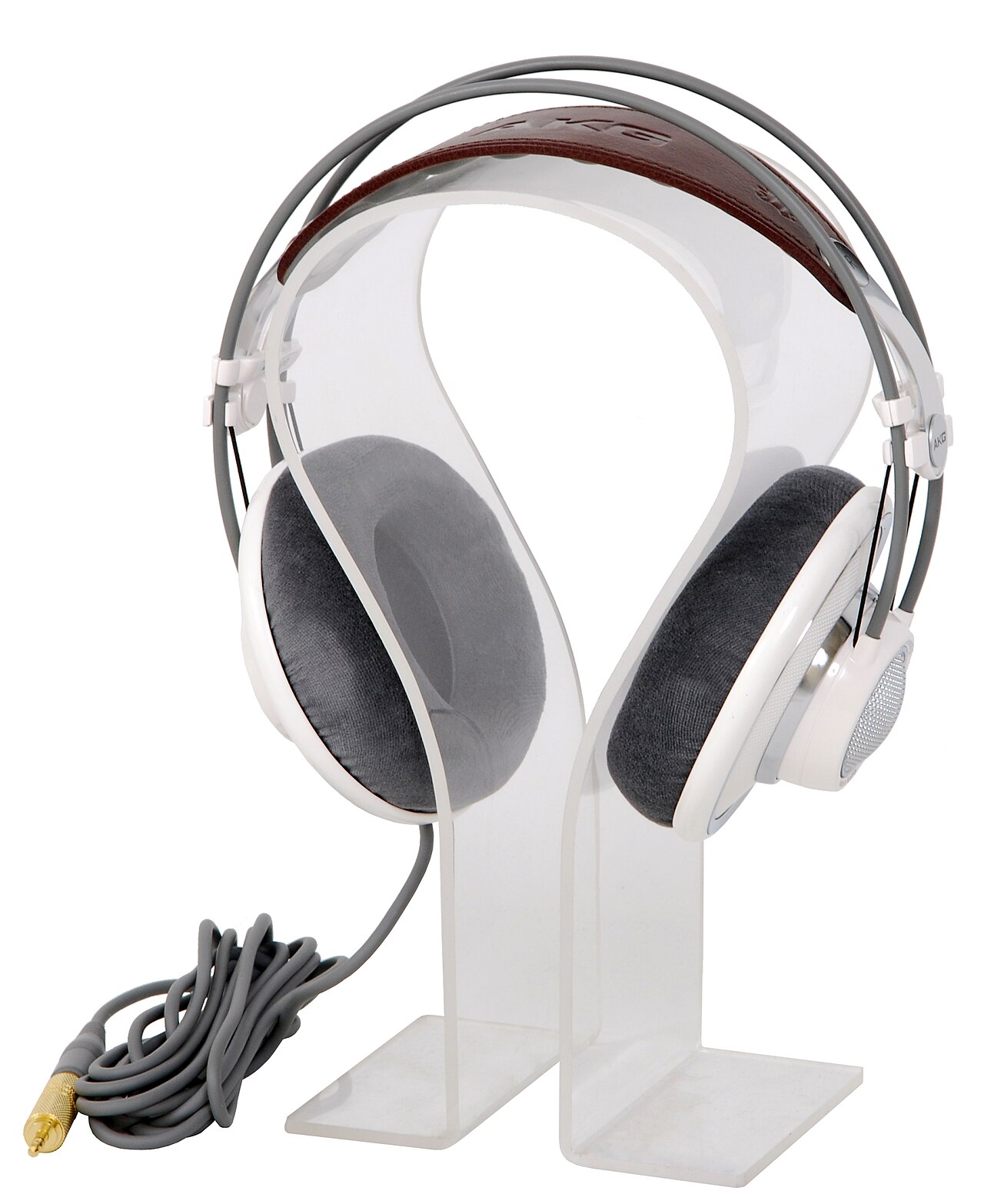
En resumen: Android permite conectar dos auriculares Bluetooth al mismo tiempo mediante la función nativa «Compartir audio», disponible desde Android 10 en dispositivos con Bluetooth 5.0. No hace falta ninguna aplicación de terceros: la opción vive dentro del menú de configuración Bluetooth y se activa en menos de un minuto.
Android tiene una función nativa para compartir audio con dos auriculares al mismo tiempo. Sin apps, sin trucos raros: te explicamos cómo activarla paso a paso.
Qué es «Compartir audio» de Android y para qué sirve
Conectar dos auriculares Bluetooth a la vez en Android es posible gracias a «Compartir audio», una función nativa que transmite el mismo sonido a dos dispositivos simultáneamente. No hay que instalar nada ni modificar el sistema. Está integrada en el propio menú de Bluetooth desde Android 10, lanzado por Google en septiembre de 2019.
El caso de uso más habitual es ver una película o escuchar música con otra persona sin necesidad de un divisor de jack, que ya casi no existe en los móviles actuales. También resulta útil cuando dos personas quieren seguir el audio de una videollamada sin molestar al entorno.
Samsung fue uno de los primeros fabricantes en implementar algo similar con su función Dual Audio, pero la limitaba inicialmente a auriculares de la propia marca. La versión nativa de Android es más abierta: funciona con cualquier auricular compatible, independientemente del fabricante.
—
Cómo conectar dos auriculares Bluetooth al mismo tiempo en Android paso a paso
El proceso para activar la conexión dual de Bluetooth en Android se completa en menos de dos minutos desde Ajustes. Estos son los pasos exactos:
- Verifica la versión de Android: Ve a Ajustes > Acerca del teléfono > Versión de Android. Necesitas Android 10 o superior para que la función esté disponible de forma nativa.
- Conecta el primer auricular: Activa el Bluetooth desde Ajustes > Bluetooth y empareja el primer auricular como lo harías normalmente. Asegúrate de que aparece como «Conectado».
- Abre las opciones del dispositivo conectado: Pulsa sobre el nombre del primer auricular en la lista. Verás un menú con sus opciones específicas.
- Activa «Compartir audio»: Dentro de ese menú, busca el interruptor con la etiqueta «Compartir audio» y actívalo. En algunos dispositivos Samsung, esta opción aparece como «Dual Audio».
- Conecta el segundo auricular: Sin cerrar el menú Bluetooth, empareja el segundo dispositivo. Android los gestionará de forma simultánea y ambos reproducirán el mismo audio.
- Ajusta el volumen por separado si es necesario: Algunos móviles permiten regular el volumen de cada auricular de forma independiente desde el mismo panel de Bluetooth.
Si la opción «Compartir audio» no aparece tras el paso 3, el problema más habitual es que el chip Bluetooth del teléfono no cumple los requisitos mínimos. Más sobre esto en la siguiente sección.
—
Errores frecuentes y cómo evitarlos
El error más común es asumir que cualquier Android con Bluetooth puede usar esta función, y no es así. Hay varios filtros que debes revisar antes de frustrarte:
- El móvil tiene Android 10 pero no muestra la opción: Algunos fabricantes aplican capas de personalización que ocultan o renombran la función. En Xiaomi con MIUI, por ejemplo, puede aparecer bajo otro nombre o requerir activar opciones de desarrollador. Revisa la documentación oficial del fabricante.
- Un auricular se desconecta al añadir el segundo: Sucede cuando el auricular original no admite conexión en modo multipoint. La solución es cambiar el orden: conecta primero el auricular más antiguo o básico y añade el segundo después.
- El audio llega con retraso notable en vídeo: La latencia Bluetooth en una conexión dual puede oscilar entre 20 y 100 milisegundos según el perfil de cada auricular. En música no se aprecia, pero en vídeo puede generar un desfase visible. Para vídeo, prioriza auriculares con perfil aptX Low Latency o aptX Adaptive.
- Solo uno de los dos auriculares recibe audio: Ocurre cuando el segundo dispositivo se conecta antes de activar «Compartir audio». El orden importa: activa la función primero, conecta después.
—
Lo que necesitas saber antes de empezar
La función «Compartir audio» de Android tiene requisitos técnicos concretos que muchos usuarios desconocen. Cumplirlos determina si la función aparece o no en tu menú.
El primero es la versión del sistema operativo: Android 10 o superior, según la documentación oficial de Google. El segundo es el hardware: el teléfono necesita un chip Bluetooth compatible con la transmisión dual simultánea, lo que en la mayoría de dispositivos equivale a Bluetooth 5.0. Algunos fabricantes implementaron soporte parcial con Bluetooth 4.2 en sus propias capas de software, pero no es lo habitual.
Los auriculares también cuentan. Cada dispositivo de audio conectado debe ser compatible con los perfiles Bluetooth estándar A2DP (Advanced Audio Distribution Profile). La mayoría de auriculares inalámbricos fabricados desde 2018 lo son, pero los modelos más económicos o genéricos pueden tener limitaciones.
Una advertencia sobre las expectativas: conectar dos auriculares simultáneamente consume más batería que una conexión simple. Según pruebas de usuarios recogidas en foros especializados como XDA Developers, el consumo adicional puede superar un 15-20% dependiendo del chip y los auriculares usados. No es dramático, pero vale la pena saberlo si el móvil tiene poca carga.
Sobre las alternativas: si tu teléfono no cumple los requisitos, la opción más práctica es un divisor de audio Bluetooth (un pequeño transmisor que se conecta al jack o por USB-C y empareja dos auriculares). Marcas como Avantree o TaoTronics comercializan dispositivos de este tipo por menos de 30 euros. No es la solución elegante, pero funciona en cualquier teléfono.
—
Preguntas frecuentes sobre conectar dos auriculares Bluetooth a la vez en Android
¿Cómo conecto dos auriculares Bluetooth al mismo tiempo en Android?
Ve a Ajustes > Bluetooth, conecta el primer auricular, pulsa sobre su nombre y activa «Compartir audio»; luego conecta el segundo auricular desde el mismo menú. La función está disponible de forma nativa desde Android 10 y no requiere ninguna aplicación adicional.
¿Todos los Android son compatibles con dos auriculares a la vez?
No. La función requiere Android 10 o superior y un chip Bluetooth compatible, habitualmente Bluetooth 5.0. Samsung la implementó antes bajo el nombre «Dual Audio», pero con restricciones según el modelo. Si tu móvil no muestra la opción, verifica versión de Android y chip en los ajustes del sistema.
¿Hay retraso de sonido al usar dos auriculares Bluetooth simultáneos?
Puede haberlo. La latencia en una conexión dual oscila entre 20 y 100 milisegundos según el perfil Bluetooth de cada auricular. En música prácticamente no se percibe, pero en reproducción de vídeo puede notarse un desfase leve. Los auriculares con aptX Low Latency o aptX Adaptive minimizan este problema.
¿Puedo usar esta función sin instalar ninguna aplicación?
Sí. Android gestiona la conexión dual de forma nativa, sin necesidad de apps de terceros. Si tu móvil no muestra la opción «Compartir audio», comprueba que tienes Android 10 o superior en Ajustes > Acerca del teléfono. Algunos fabricantes ocultan la función o la renombran en su capa de personalización.
Sigue leyendo